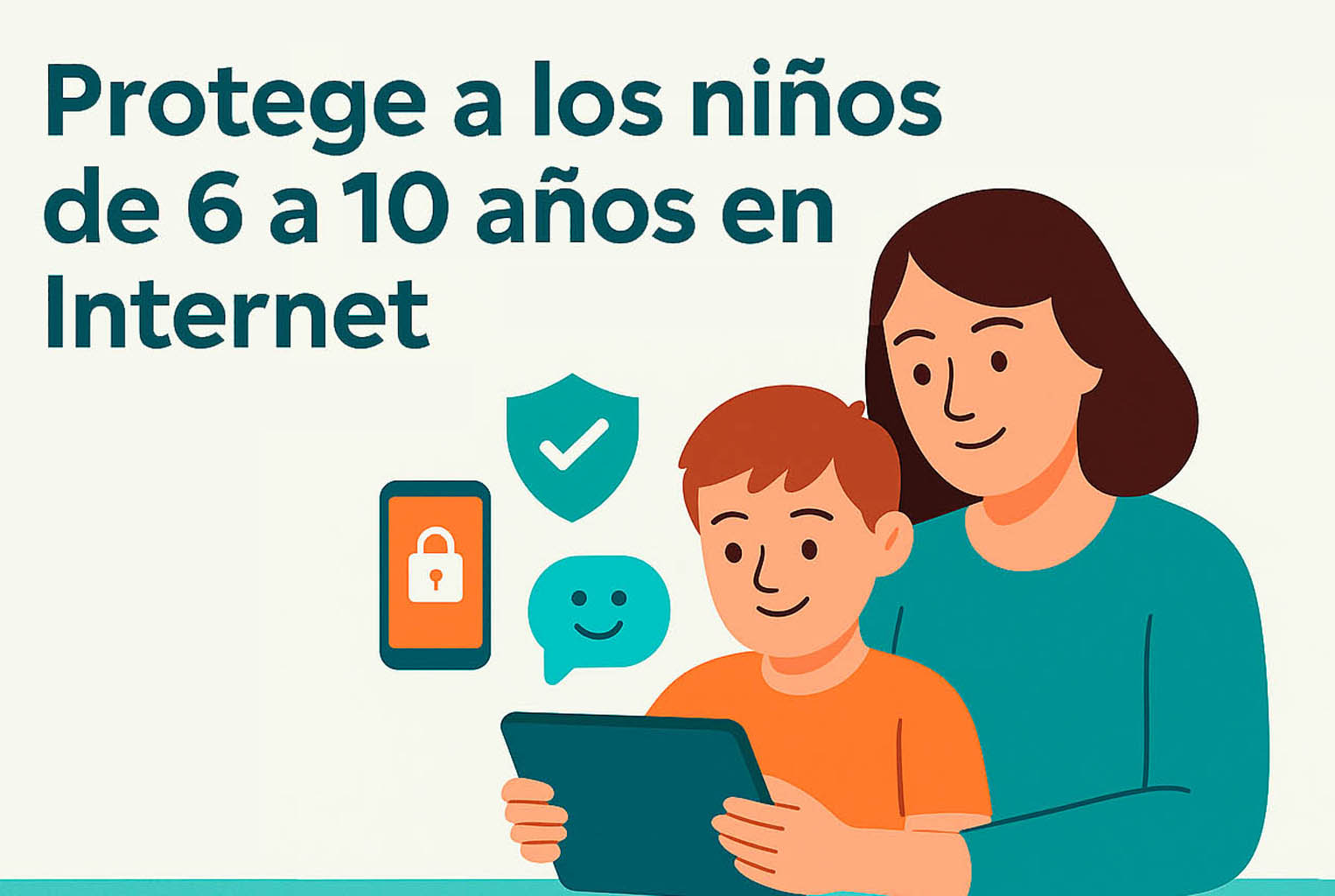
¿Por qué es una edad especialmente importante?
A los 6–10 años los niños tienen ya bastante coordinación para usar dispositivos solos, pero no tienen aún la madurez emocional para gestionar lo que pueden encontrar online. El peligro no es que usen internet — es que lo hagan sin la orientación adecuada.
No distinguen bien entre un amigo de clase y un desconocido virtual. No entienden el valor real del dinero en las compras de videojuegos. Y si ven algo que les asusta, muchas veces no saben cómo reaccionar ni a quién acudir.
Tu papel en esta etapa no es prohibir — es acompañar y enseñar. Las normas impuestas sin explicación no funcionan; las normas razonadas y compartidas, sí.
🎮
Videojuegos online
Primera exposición a chats con desconocidos y compras virtuales.
📺
YouTube y streaming
El algoritmo puede llevarles a contenidos no apropiados para su edad.
💬
Primeros mensajes
Grupos de WhatsApp de clase donde puede aparecer el primer acoso.
Riesgos frecuentes a esta edad
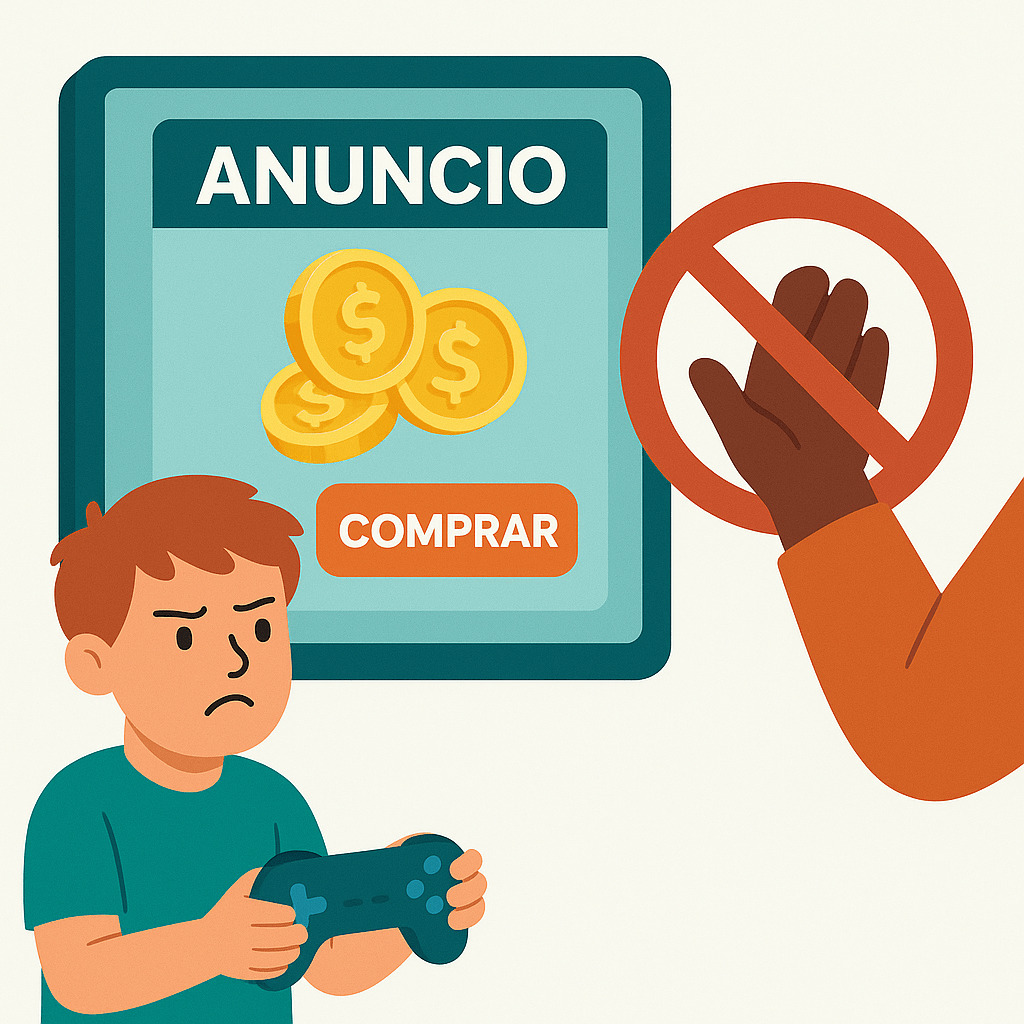
Compras in-app accidentales
Los videojuegos están diseñados para que las compras parezcan parte del juego. Botones llamativos de monedas, skins o poderes especiales pueden generarte facturas inesperadas sin que tu hijo entienda lo que ha hecho.
Contacto con desconocidos
En Roblox, Minecraft o Fortnite los chats permiten hablar con cualquier persona del mundo. A esta edad los niños no distinguen bien quién está al otro lado ni qué intenciones puede tener.
Contenido no apropiado
El algoritmo de YouTube puede recomendar vídeos de terror, violencia o lenguaje inapropiado a partir de contenidos completamente inocentes. Sin filtros, el salto de los Peppa Pig a algo inadecuado puede ocurrir en minutos.
Primeras formas de acoso
Los grupos de WhatsApp de clase pueden convertirse en el escenario de burlas, exclusiones o mensajes hirientes. A esta edad muchos niños no saben que eso tiene nombre — ni que pueden pedir ayuda.
Videojuegos: cómo disfrutarlos con seguridad
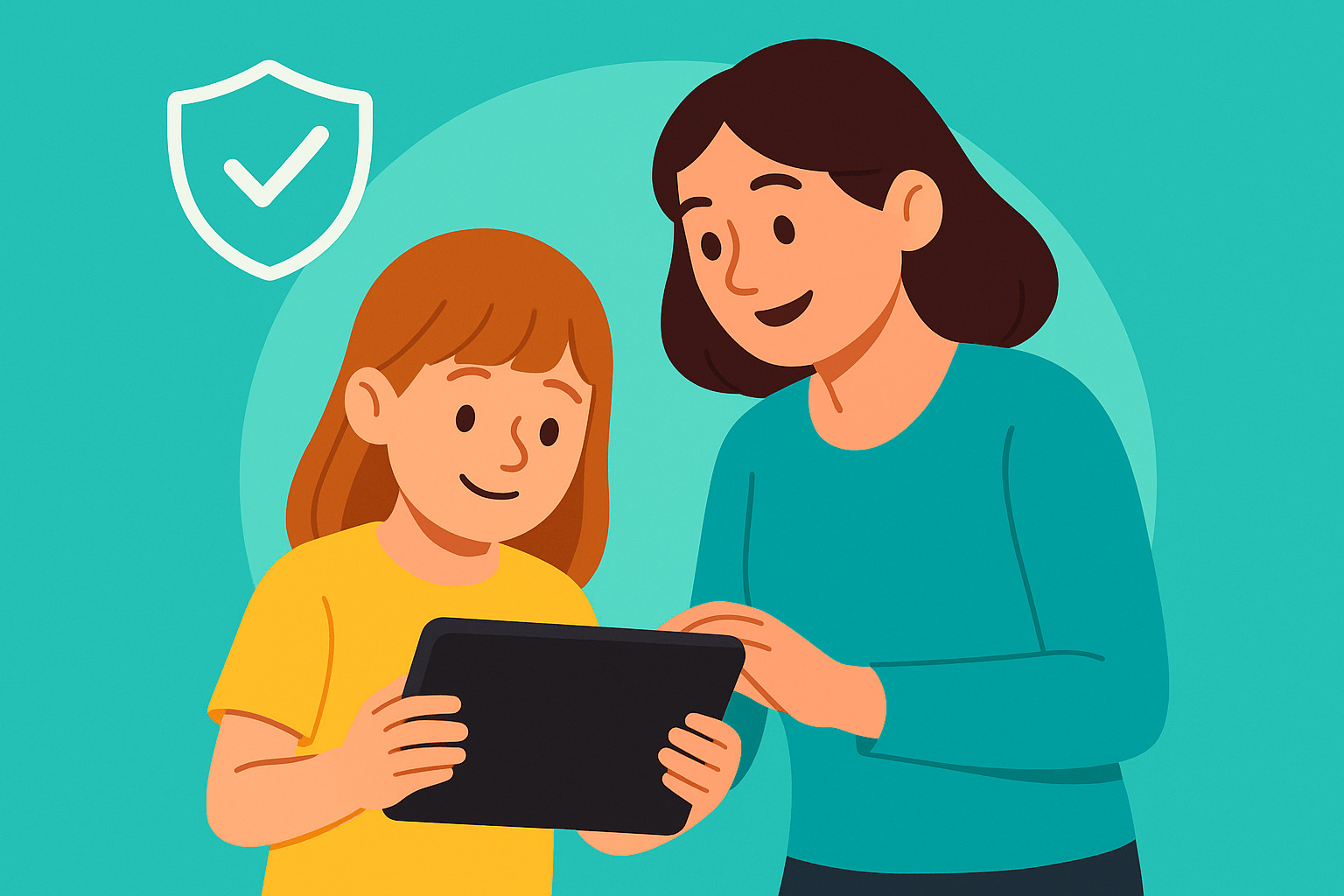
Los videojuegos no son el problema — de hecho, bien elegidos desarrollan la creatividad, la resolución de problemas y el trabajo en equipo. El problema está en el chat abierto con desconocidos y en los sistemas de compra integrados.
Antes de dejar a tu hijo jugar a cualquier juego online, configura estas tres cosas:
- → Desactiva el chat o ponlo en modo "solo amigos"
- → Bloquea las compras con contraseña o verificación
- → Comprueba la clasificación por edades (PEGI) del juego
💡 Consejo NoSoyRobot
Juega con tu hijo al menos las primeras veces que prueba un juego nuevo. No solo verás lo que hace — también entenderás qué le gusta de ese juego y podrás hablar su mismo idioma cuando surja algún problema.
Configura sus dispositivos paso a paso
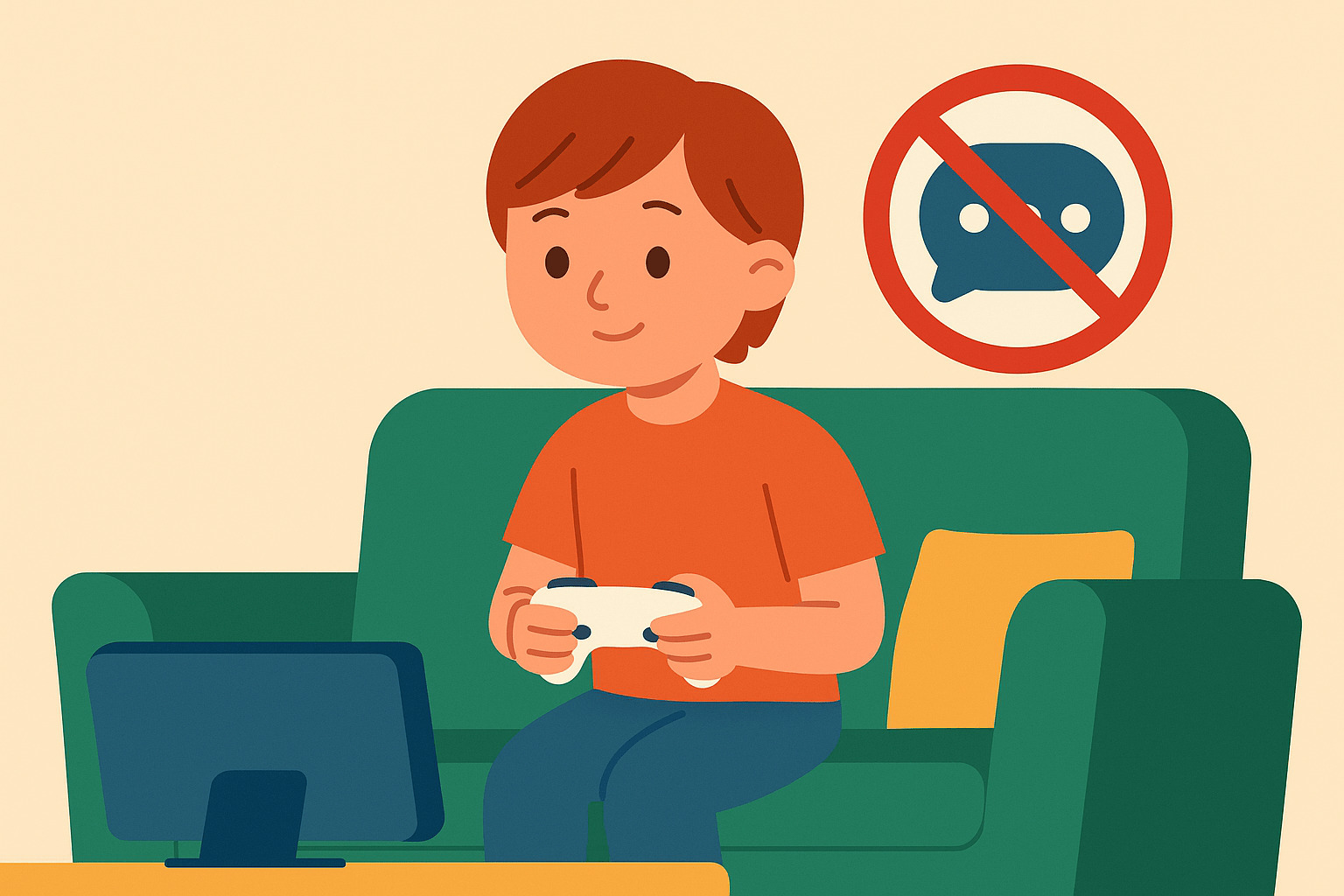
A esta edad ya no basta con el modo infantil básico. Tu hijo necesita más funcionalidades, pero también más supervisión. La buena noticia es que tanto Android como iOS tienen herramientas gratuitas muy completas.
El objetivo es crear un entorno donde pueda explorar con cierta libertad, pero donde tú tengas visibilidad de lo que ocurre.
Google Family Link (Android) o "En Familia" (iOS)
Estas apps gratuitas te permiten ver qué apps usa tu hijo, cuánto tiempo pasa en cada una, aprobar descargas desde tu móvil y bloquear el dispositivo a distancia. Configúralas antes de darle el dispositivo.
Límites de tiempo por app
Establece un límite diario para las apps de entretenimiento (30–60 minutos entre semana, algo más el fin de semana). Cuando se acaba el tiempo, la app se cierra sola. Sin negociaciones, sin dramas.
YouTube Kids en lugar de YouTube
Configura YouTube Kids con el nivel de contenido para 9–12 años y activa el modo "solo contenido aprobado". Así el algoritmo no puede llevarle a ningún sitio que no hayas validado tú.
Hora de dormir digital
Programa el bloqueo automático del dispositivo a la hora de dormir (por ejemplo, a las 20:30). Tu hijo sabe que a esa hora se acaba — no eres tú quien lo decide, es la norma.
Control parental en el router
Actívalo y protegerás todos los dispositivos de casa a la vez — incluida la consola. Es la capa de protección más eficaz y solo tienes que configurarla una vez.
Ver guía del router →Cómo hablar con ellos sin que parezca un interrogatorio
La tecnología es la mejor excusa para hablar con tus hijos. Si lo haces con curiosidad genuina en lugar de con tono de control, se abrirán mucho más. Estas preguntas funcionan muy bien a esta edad:
💬 Preguntas para conversar sin presionar
"¿Cuál fue lo más divertido que hiciste hoy en el juego? ¿Qué pasó?"
"Si alguien en el juego te dice algo que te hace sentir raro, ¿qué crees que harías?"
"¿Para qué sirven las monedas del juego? ¿Son de verdad o de mentira?"
"¿Conoces en persona a todos los que están en tu equipo de juego?"
"¿Qué harías si una página web te pide tu nombre y apellidos?"
💡 La regla de oro
Que tu hijo sepa que puede contarte cualquier cosa que le pase online sin miedo a perder el dispositivo. Si asocia "contarlo" con un castigo, dejará de contarlo. La confianza es el control parental más efectivo que existe.
Normas en familia: cómo establecerlas para que se cumplan
Las normas impuestas se rompen. Las normas acordadas se cumplen. A esta edad los niños ya tienen capacidad para participar en la elaboración de las reglas — y eso las hace mucho más efectivas.
❌ Lo que no funciona
- • "No más pantallas" sin explicación
- • Quitar el dispositivo como castigo
- • Normas que los adultos no cumplen
- • Cambiar las reglas sin aviso
✅ Lo que sí funciona
- • Crear las normas juntos y escribirlas
- • Explicar el porqué de cada regla
- • Aplicar las mismas reglas a los adultos
- • Revisar y ajustar las normas cada trimestre
Checklist: lo que puedes hacer hoy en 5 minutos
Instala Google Family Link o activa "En Familia" en el dispositivo de tu hijo y en el tuyo.
Desactiva el chat en todos los videojuegos que tenga instalados o ponlo en modo "solo amigos".
Bloquea las compras con tu contraseña en la tienda de apps y en la consola si la tiene.
Sustituye YouTube por YouTube Kids y configura el nivel de contenido para su edad.
Pon el dispositivo en zonas comunes del hogar — nunca en el dormitorio sin supervisión.
Habla hoy con tu hijo sobre una norma nueva y explícale el porqué. Que participe en decidirla.
¿Quieres más guías como esta?
Suscríbete gratis y recibe cada semana consejos prácticos para proteger a tus hijos en internet, explicados sin tecnicismos.
Sin spam. Puedes darte de baja cuando quieras.
Equipo NoSoyRobot
Proyecto dedicado a ayudar a padres y madres a acompañar a sus hijos en el uso seguro y responsable de Internet.